
元画像SVG 結果
山のロゴ
短いロゴの説明からベクター生成。シンプルな山の形と少数の色で、調整しやすい案を作れます。
ロゴやアイコン、イラストのイメージを入力。AI SVG 生成ツールが画像を作り、編集できるパスに仕上げます。ログインしてスタイルを選び、短いプロンプトから始めましょう。
スタイル
色
縦横比
SVG の仕上がりや細部を確認し、プロンプトを使って自分の作品を作成。生成するたびに結果は変わります。
短いロゴの説明からベクター生成。シンプルな山の形と少数の色で、調整しやすい案を作れます。
テキストからベクター生成で、家のアイコンを 4 案検討。セットで使う前にサイズと線幅を合わせましょう。
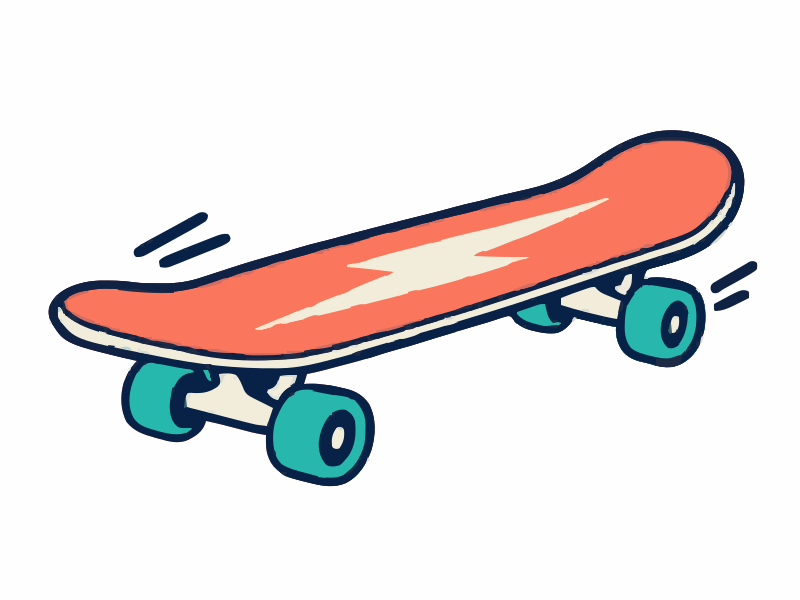
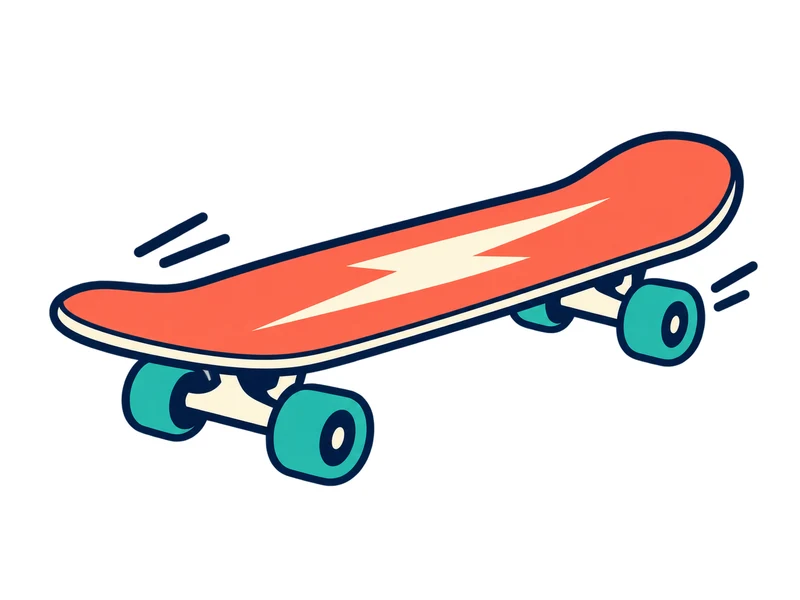
レトロなステッカーの説明から、色やレイアウトを試せる編集可能なベクターを作成。
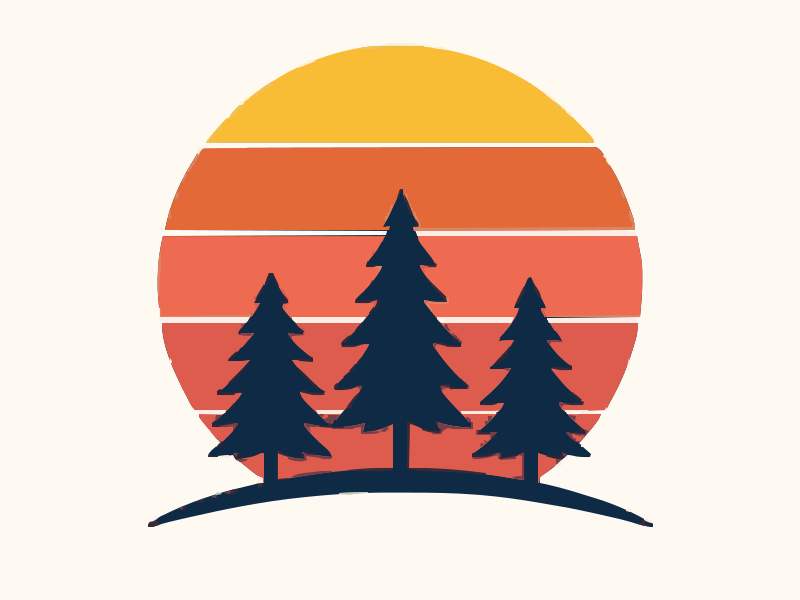
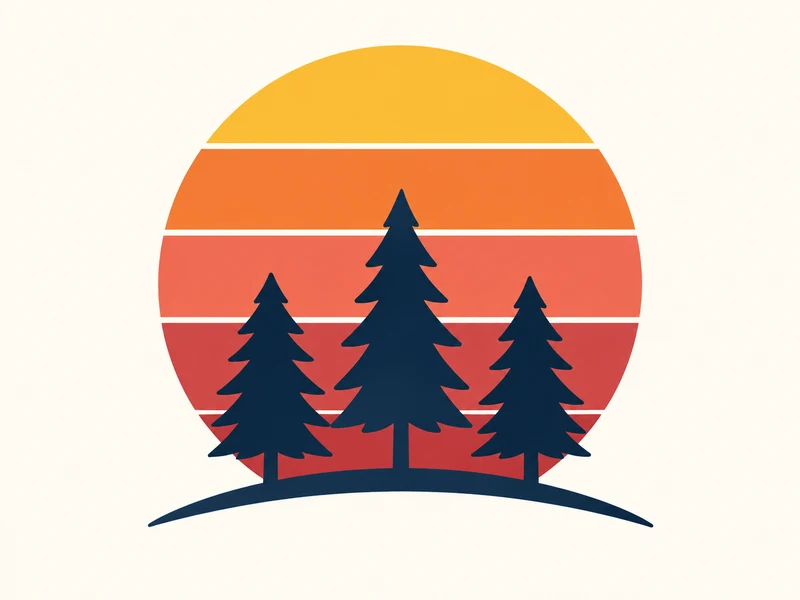
文章からレトロな夕日の T シャツ図案を生成。色や細部、印刷寸法を印刷会社と確認してください。


コーヒーカップの説明からベクター素材を生成。編集可能な形をメニュー、パッケージ、サイトに活用できます。
別の画像生成ツールで作成した手描き文字の参考図案です。サイトのプリセットは文字を避けるため、正確な字形は編集ソフトで加えてください。

入力
文章のプロンプト
調整
色と細部
出力
SVG パス
入力からファイルの完成まで
出力前に仕上がりを確認。用途に合わせてデザインを調整できます。
例えば「シンプルな山のバッジ、深緑とアイボリー、中央配置」。作りたいデザインに合うスタイルを選びます。
AI が画像を作成し、ブラウザーでパスに変換します。仕上がりを見ながら、色、細部、滑らかさを調整しましょう。
編集には「デザイン」、サイトには「Web」、カット作業には「カッティング」を選択。制作前にパスと寸法を確認してください。
最初の案を、もっとイメージに近く
被写体ひとつ、スタイルひとつ、少数の色を指定しましょう。複雑な質感よりシンプルな形がパスに適しています。正確な文字は編集ソフトで加えてください。
Figma、Illustrator、Inkscape などでパスを編集し、色やサイズを変更できます。細かい SVG は元の画像よりファイルサイズが大きくなる場合があります。
生成にはログインが必要で、必要なクレジット数は事前に表示されます。テキストからの画像生成はクラウドで、パスへの変換は端末内で処理します。ダウンロードに透かしは付きません。
言葉で伝えて、制作につなげる
言葉ではイメージできるのに、まだ絵がない。そんなデザイナーや作り手に、テキストからベクター生成が役立ちます。被写体、スタイル、色を伝え、編集できる素材から制作を始めましょう。

ひとつの依頼から、複数の方向性を探る。
テキストからベクター生成で、お客様の要望をロゴマークやバッジ、マスコットの案に。形と少数の色を指定し、気に入った SVG を編集ソフトで仕上げます。ブランド名もそこで正確に追加できます。
制作例

頭の中のアイコンを、形にする。
被写体、線の太さ、スタイルを入力し、AI SVG 生成でアイコンや空の状態を伝えるイラストを検討。出力後にパスを編集して、線幅、余白、サイズを既存のデザインシステムに合わせられます。
制作例

テーマを、身に着けたくなるデザインへ。
「レトロな山と夕日」などの言葉から、テキストからベクター生成で T シャツやトートバッグの図案を作成。配色を絞り、編集ソフトで形状を確認してから、印刷用のデータに仕上げましょう。
制作例
具体的なプロンプトから始めましょう。ログインして生成し、形を整えてから SVG を出力できます。
AI SVG 生成ツールで最初の案を作り、色や形を調整。プロジェクトに合わせてからダウンロードできます。
アイコン、ロゴマーク、ステッカー、シルエット、線画、イラストから選択。生成前にスタイルを決めると、プロンプトの方向性が伝わりやすくなります。
色数、細部、滑らかさを調整して仕上げます。実際のパスを出力するので、お使いのベクター編集ソフトで続きを作業できます。
テキストからの生成にはログインが必要です。生成に必要なクレジットは開始前に表示されます。SVG は透かしなしでダウンロードできます。
プロンプトからベクターを作る前に知っておきたいこと。