
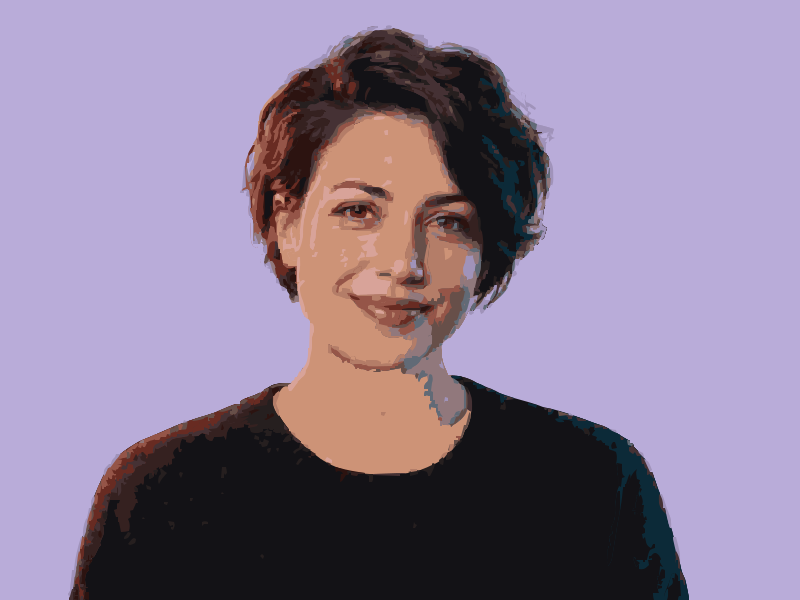

元画像SVG 結果
ポートレートのベクター化
人物写真を、色の層が重なるポスター風ベクターに。色数を減らすと肌の色もシンプルな形にまとまります。
画像を選択し、プレビューを調整して SVG を書き出します。
ドラッグして元画像とトレースした SVG を比較。大きなプレビューを開いたり、サンプルを読み込んで自分で調整したりできます。
人物写真を、色の層が重なるポスター風ベクターに。色数を減らすと肌の色もシンプルな形にまとまります。
ビットマップのロゴを拡大縮小できるパスに。鮮明な原稿ほど輪郭が整います。失われた元のデザインは復元できません。
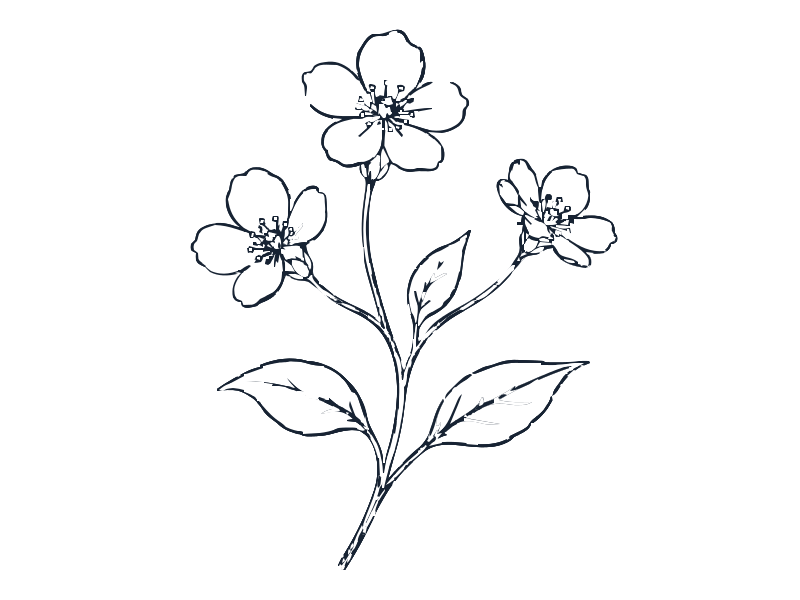
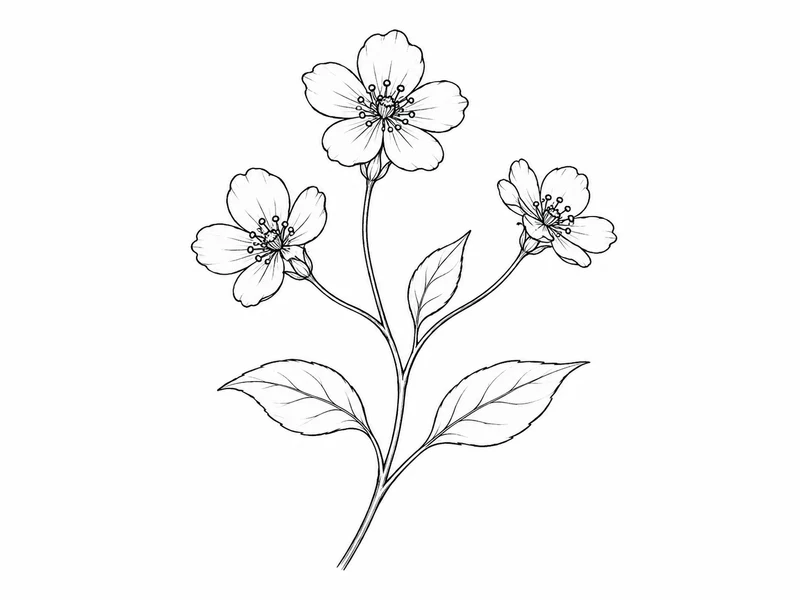
スキャンした絵をベクター線画に。制作に使う前に細い線や小さな隙間を点検してください。


キャラクター画像を少数の色のベクター形状に。塗りを編集して新しいレイアウトに合わせられます。
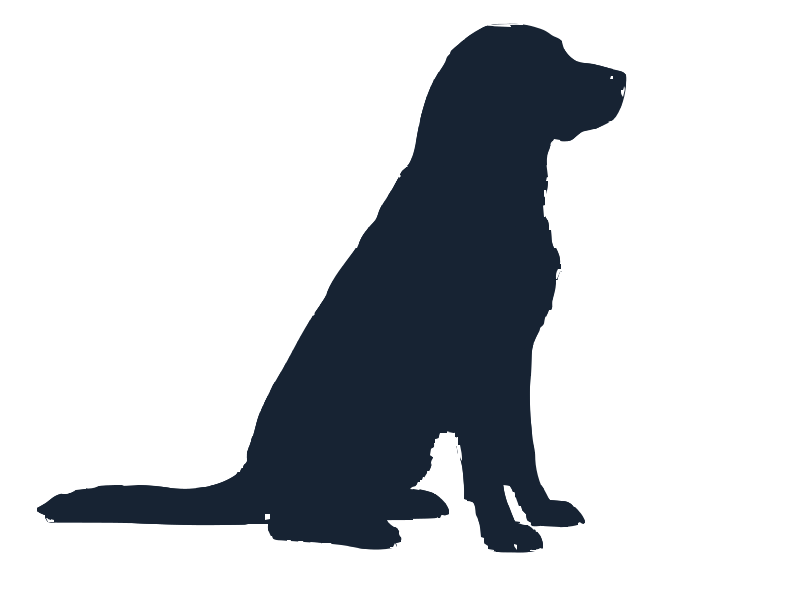
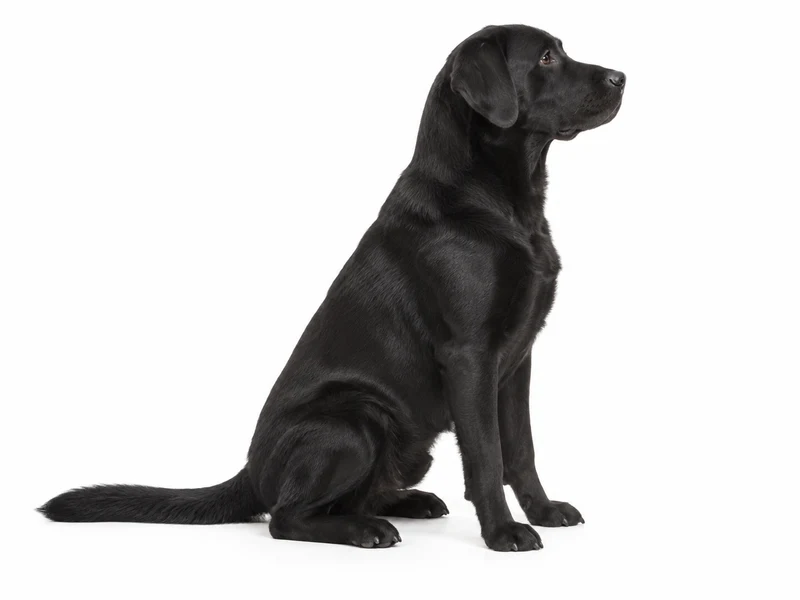
明るい背景に暗いペットの写真を使うと、シルエットにしやすくなります。カット前に小さな独立部分や閉じたパスを確認してください。


インクで描いた原稿を、配置やサイズを変えられるベクターに。細い線の仕上がりは担当アーティストと確認してください。

入力
画像
調整
色と細部
出力
SVG パス
入力からファイルの完成まで
出力前に仕上がりを確認。用途に合わせてデザインを調整できます。
10 MB 以下の PNG、JPG、WebP を選択するか、画像を貼り付けます。画像のベクター化にアカウントは必要ありません。
元画像とベクターのプレビューを比較。色を減らすと形がシンプルになり、細部を増やすと元の形を多く残せます。
編集には「デザイン」、サイトには「Web」、カット作業には「カッティング」を選択。制作前にパスと寸法を確認してください。
変換前に知っておきたいこと
ベクター化は画素を形に置き換える処理です。ロゴやフラットなイラストは比較的きれいに変換できます。写真の色は簡略化され、ぼやけた画像で失われた細部は復元できません。
Figma、Illustrator、Inkscape などでパスを編集し、色やサイズを変更できます。細かい SVG は元画像よりファイルサイズが大きくなる場合があります。
画像を選択し、プレビューを調整して SVG を書き出します。
手元の作品を、次の工程へ
画像のベクター化は、手元の素材を編集可能なパスにしたい制作チームや作り手に役立ちます。写真、ビットマップのロゴ、手描きの絵を取り込み、次の作業に向けた SVG を作成しましょう。

お客様のロゴを、扱いやすいデータに。
元データが画像しかないときは、画像のベクター化で拡大縮小できる形に変換。配色と輪郭を調整し、SVG を確認してから看板やパッケージの図案に仕上げます。鮮明な原稿ほど良い出発点になります。
活用例

紙に描いた線を、編集ソフトへ。
スキャンや明るく撮影した原稿写真をベクター線画に。画像のベクター化で細部と滑らかさを調整し、パスを出力して仕上げられます。濃淡がはっきりした原稿は紙と線を分けやすくなります。
活用例

お気に入りの写真から、切り抜ける形へ。
ペットの写真やシンプルな図案を、画像のベクター化でシルエットに。「カッティング」を選んで SVG を保存します。加工前に専用ソフトで閉じたパス、寸法、細かい部分を確認しましょう。
活用例
画像を選択し、プレビューを調整して SVG を書き出します。
画像を選択し、プレビューを調整して SVG を書き出します。
色数、細部、滑らかさを調整し、プレビューを比較。納得のいく仕上がりを選べます。
画像を選択し、プレビューを調整して SVG を書き出します。
画像のベクター化と SVG のダウンロードは無料です。透かしのないパスを保存して、編集ソフトで仕上げられます。
写真やイラストをベクター変換する前に。