

输入图片SVG 结果
人像转矢量
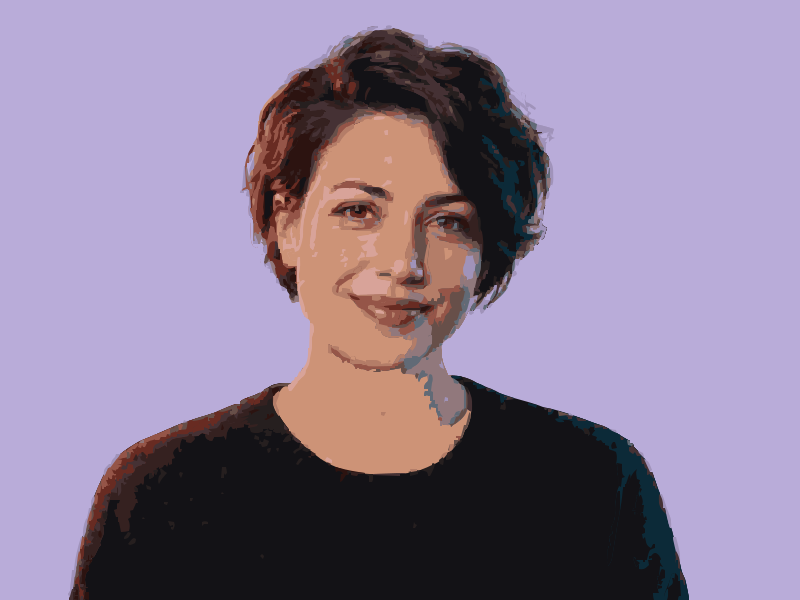
将人像照片转换为海报风格色块;减少颜色会进一步简化肤色层次。
选择图片,调整预览,然后导出 SVG。
拖动对比示例原图和 SVG,打开大图检查细节,或直接载入转换器亲自体验。
将人像照片转换为海报风格色块;减少颜色会进一步简化肤色层次。
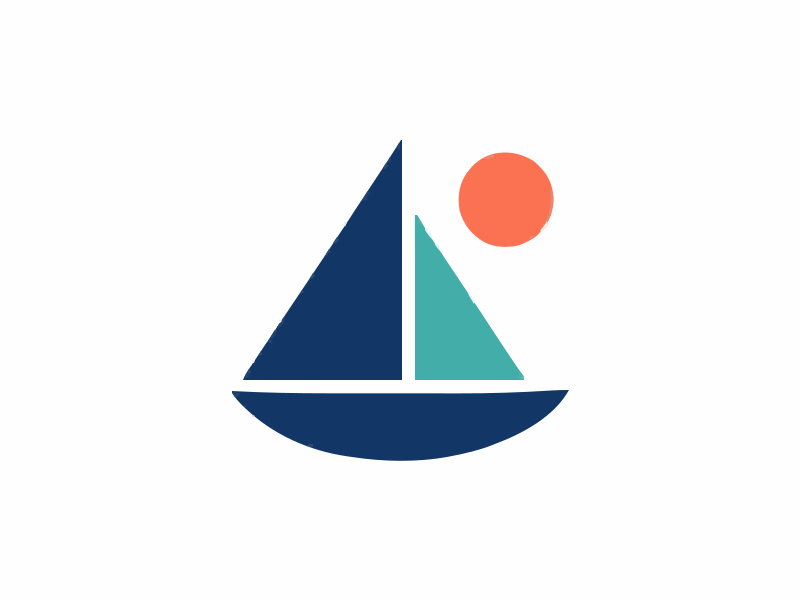
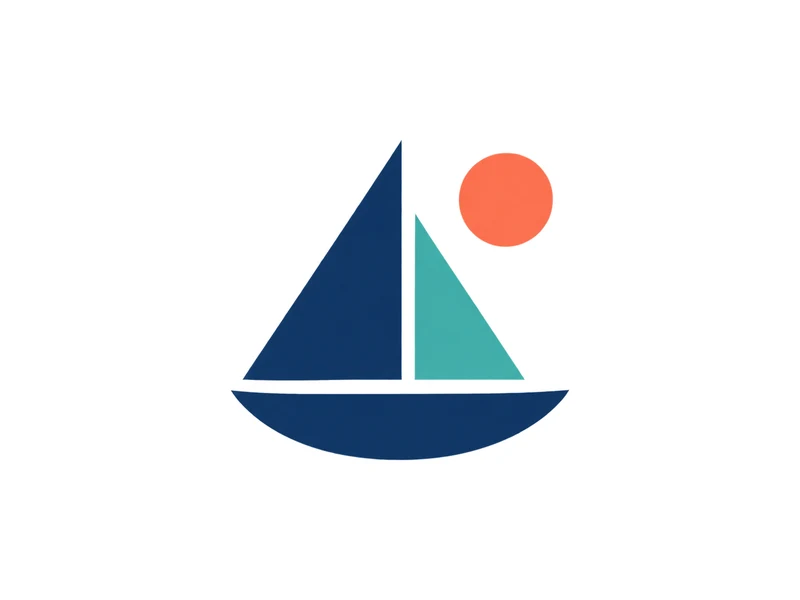
把位图标志描摹成可缩放路径。清晰原图有助于改善边缘,转换无法还原缺失细节。
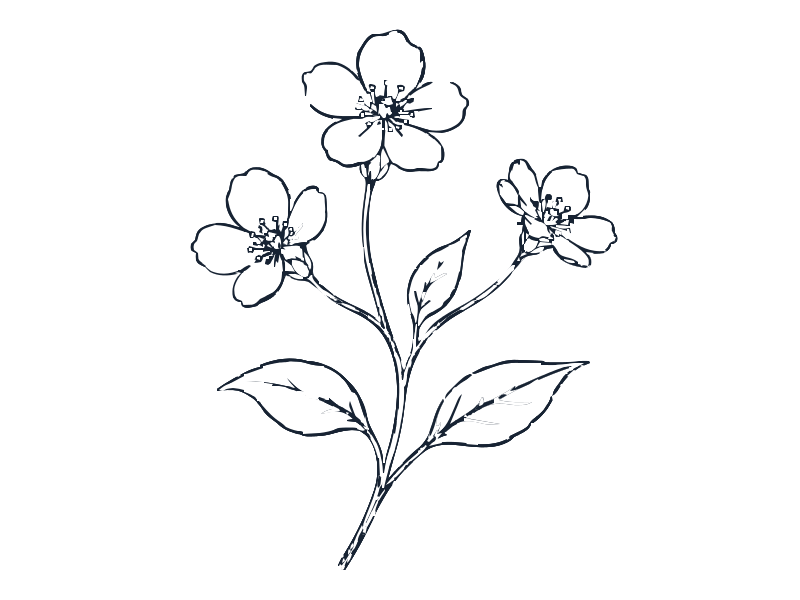
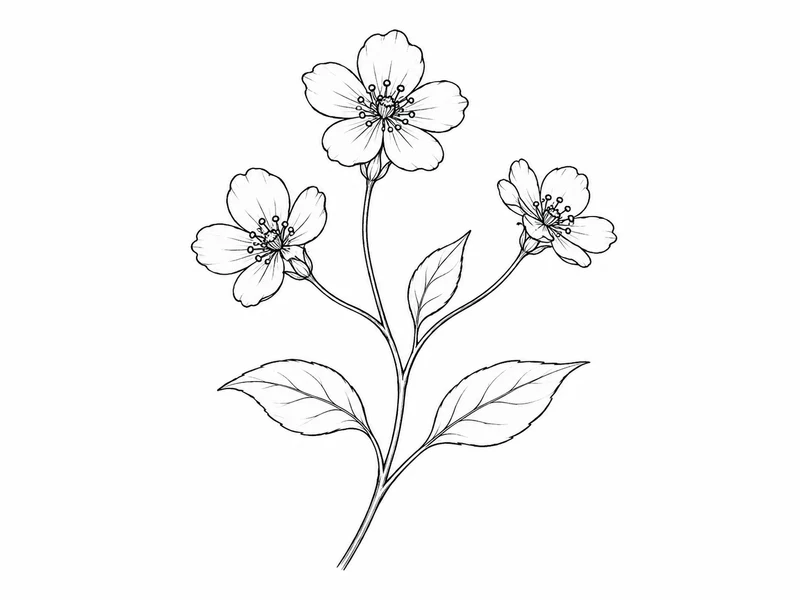
将手绘线稿转换为矢量路径,使用前检查细线和小间隙。
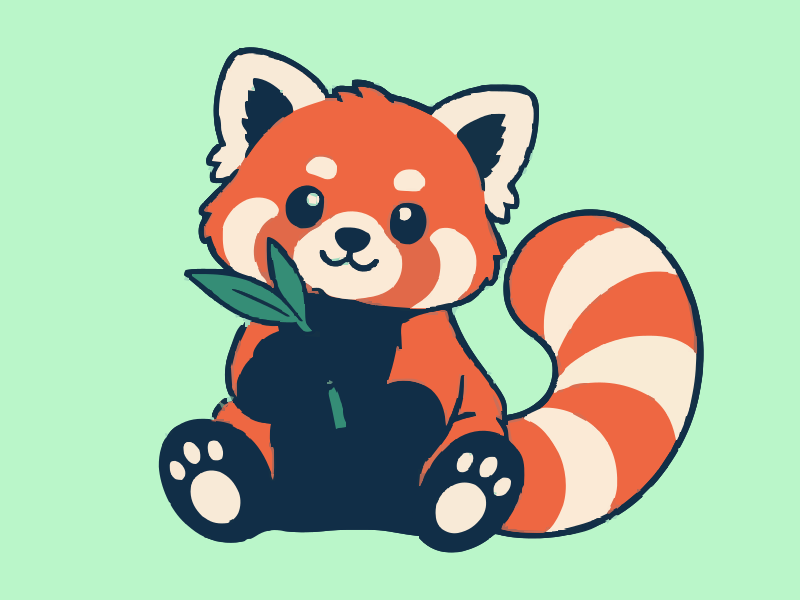

将卡通图案转换为有限配色的路径,编辑填色以适配新设计。
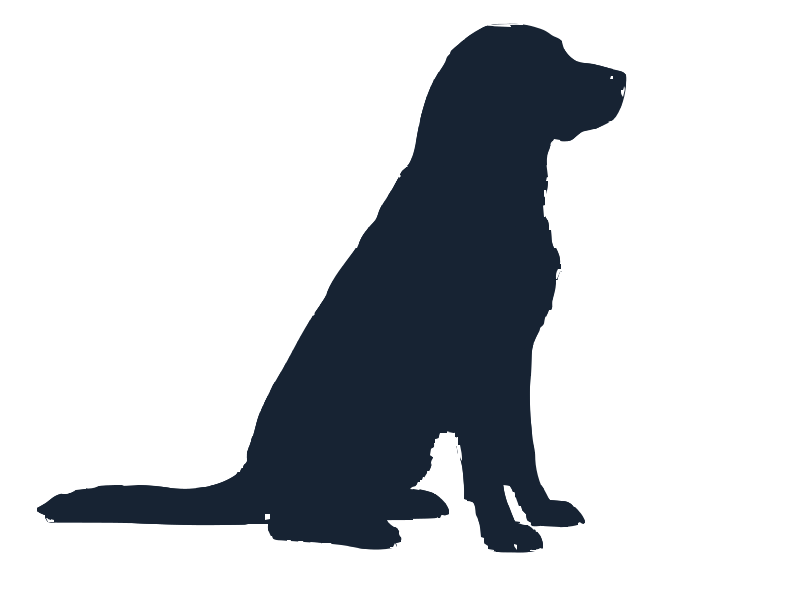
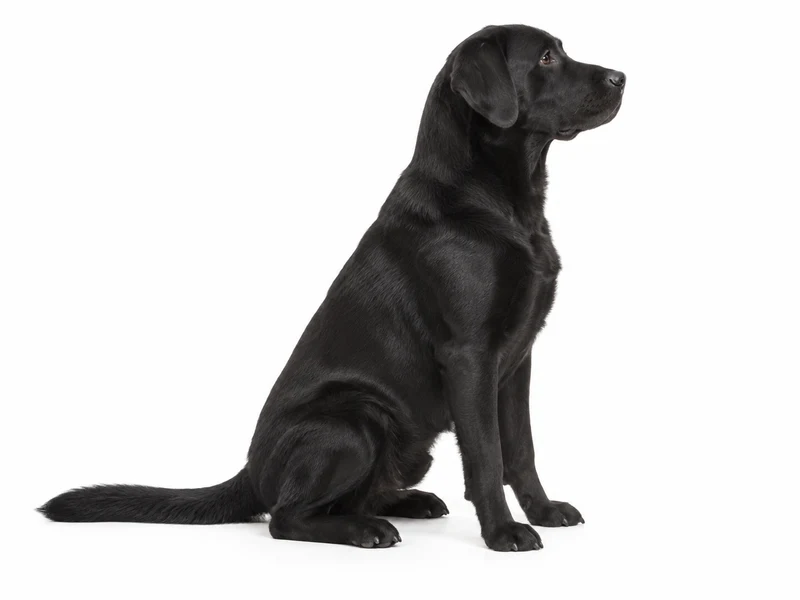
深色宠物配浅色背景适合生成剪影,裁切前检查孤立色块和闭合路径。


将墨线草稿转换为矢量图,方便缩放与排版,并与纹身师确认细线效果。

输入
图片
调整
颜色与细节
下载
SVG 路径
三步完成
先查看预览,再决定如何导出。每一步都可以按你的设计需要调整。
选择 PNG、JPG 或 WebP,文件不超过 10 MB。也可以直接粘贴图片。
比较原图和矢量结果。减少颜色可简化图案,增加细节可保留更多形状。
后续编辑选择“设计”,网站使用选择“网页”,裁切流程选择“裁切”。制作前检查路径与尺寸。
开始前你可能想知道
清晰 Logo、图标和平面插画更容易描摹。照片会简化为色块,模糊原图中缺失的细节无法自动恢复。
下载包含真实路径的 SVG,在 Figma、Illustrator 或 Inkscape 中继续编辑。转换不会自动保证文件比原图更小。
选择图片,调整预览,然后导出 SVG。
让已有作品继续往前一步
图片转矢量图适合需要处理已有素材的制作团队和手工创作者。从照片、位图标志或手绘稿开始,用图像矢量化工具获得可编辑的 SVG 路径,为下一步加工做准备。

让客户发来的标志更方便修改。
客户只有图片版标志时,可以用图片转矢量图描摹出可缩放的形状。调整配色与边缘,检查 SVG 后再准备招牌或包装图稿。原图越清晰,后续修改越有基础。
常见用途

把纸上的线稿带进编辑器。
将扫描件或光线均匀的手稿照片转成矢量线稿。图片转矢量图支持调整细节与平滑度,导出的路径可以继续精修。使用对比清晰的原稿,更容易把墨线与纸张分开。
常见用途

把喜欢的图片做成裁切形状。
用图片转矢量图将宠物照片或简单图形变为剪影。选择“裁切”输出,检查预览后导出 SVG。在裁切软件中确认路径闭合、实际尺寸和细小部分,再开始制作。
常见用途
选择图片,调整预览,然后导出 SVG。
选择图片,调整预览,然后导出 SVG。
根据图案调整颜色数量、平滑度和细节。请尽量使用清晰原图:描摹不能可靠地恢复模糊图片里已经丢失的细节。
选择图片,调整预览,然后导出 SVG。
免费导出 SVG,无水印、无需注册。导出前还可微调颜色、细节和平滑度。
转换照片和图稿前,你可能想知道这些。