
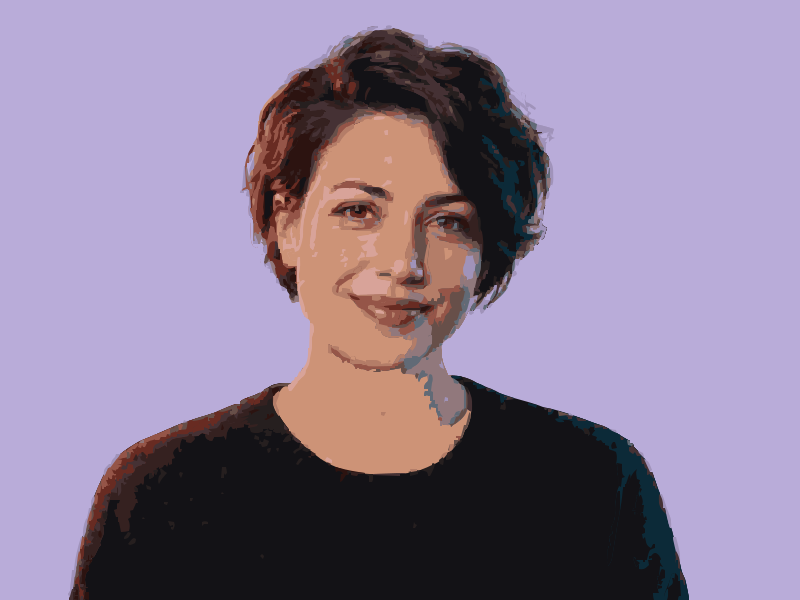
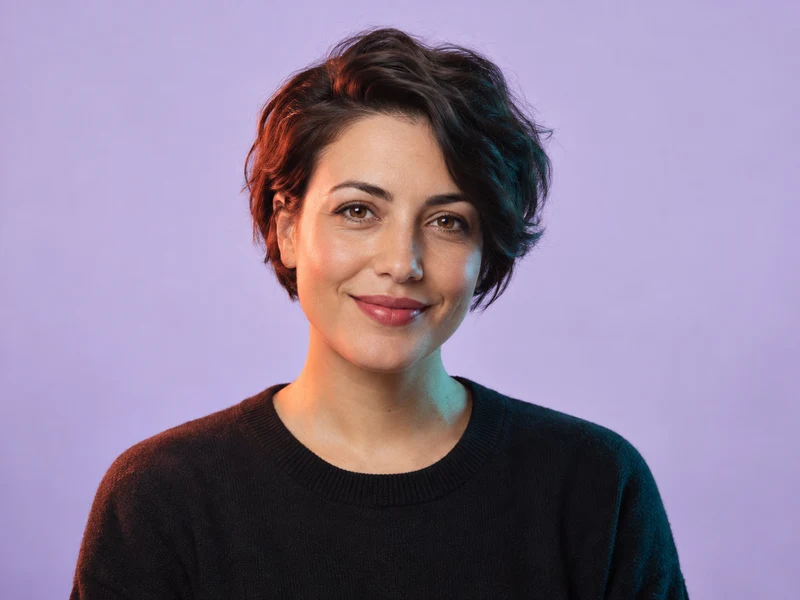
原始圖片SVG 結果
人像照片向量化
將人像照片轉為多層色塊的海報風格向量圖。減少色彩可讓膚色簡化為清楚的形狀。
選擇圖片,調整預覽,然後匯出 SVG。
拖曳比較每張參考圖片與描圖後的 SVG。可以開啟大圖預覽,也能載入範例自己操作。
將人像照片轉為多層色塊的海報風格向量圖。減少色彩可讓膚色簡化為清楚的形狀。
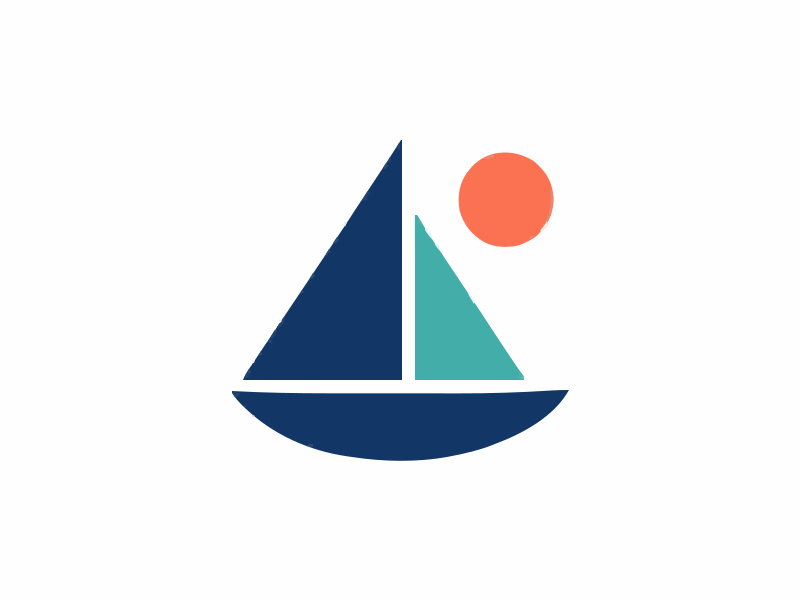
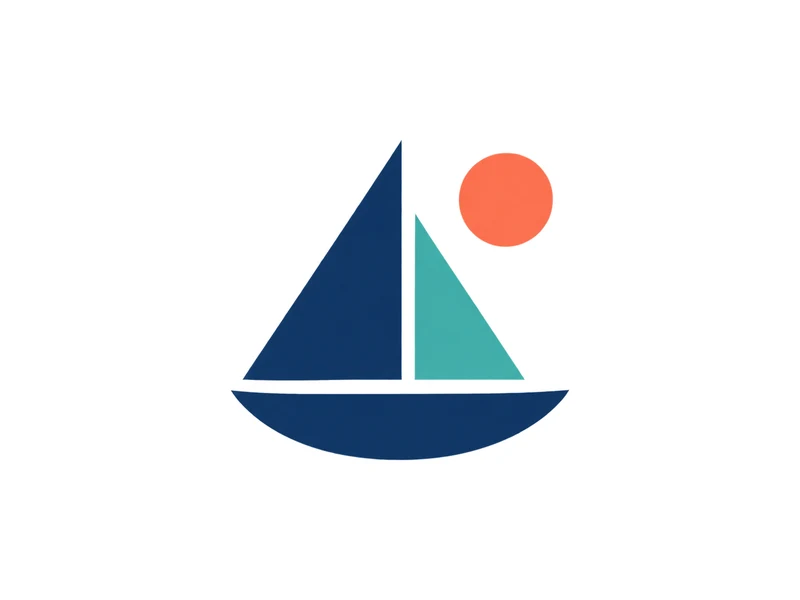
把點陣圖 Logo 描成可縮放路徑。原圖越清晰,邊緣越好整理;無法還原已經遺失的原始設計。
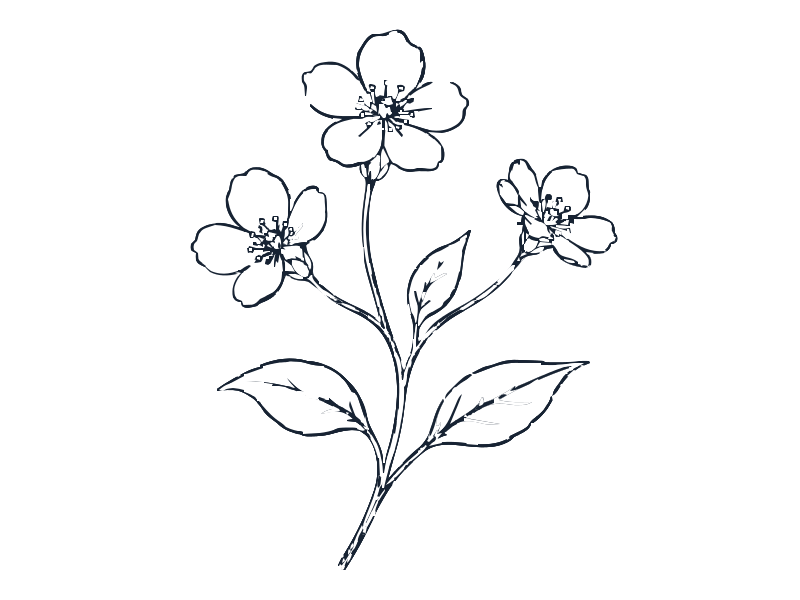
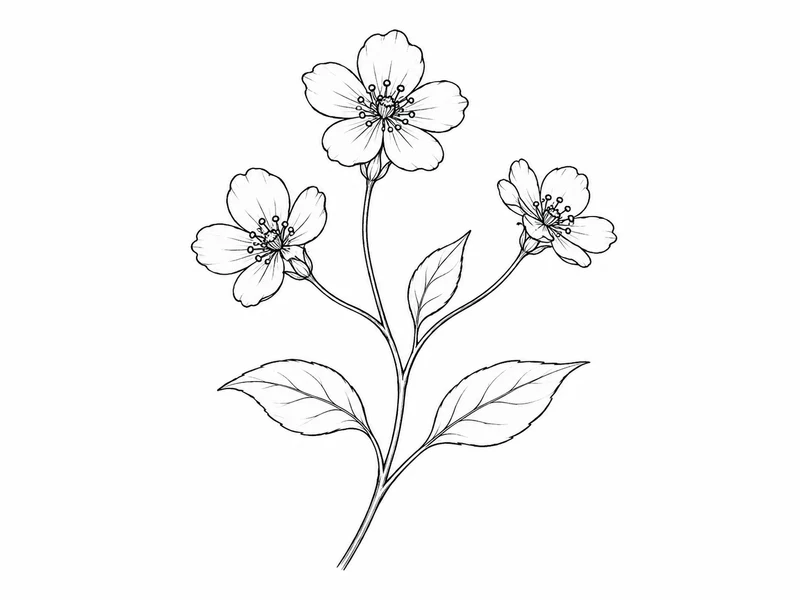
把掃描稿轉成向量線稿,正式製作前請檢查細線與小縫隙。
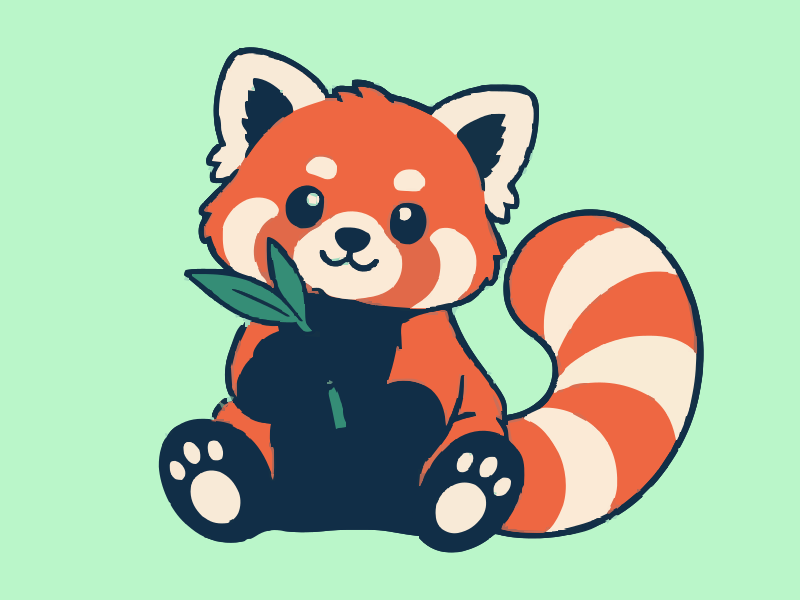
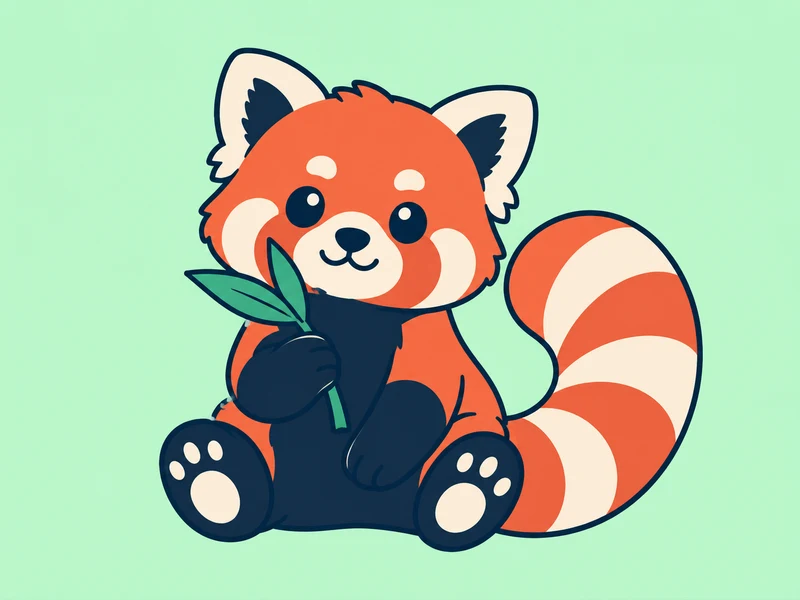
將卡通圖片轉成少量配色的向量形狀,修改填色後即可搭配新的版面。
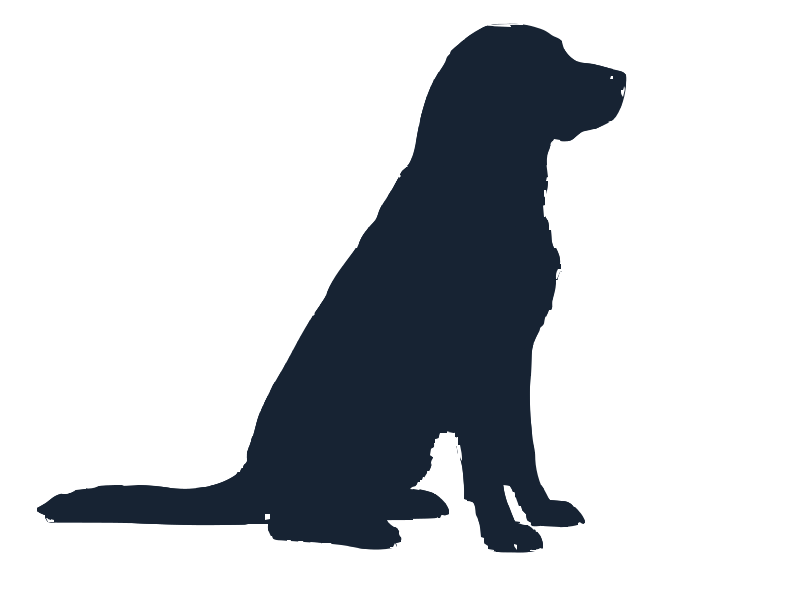
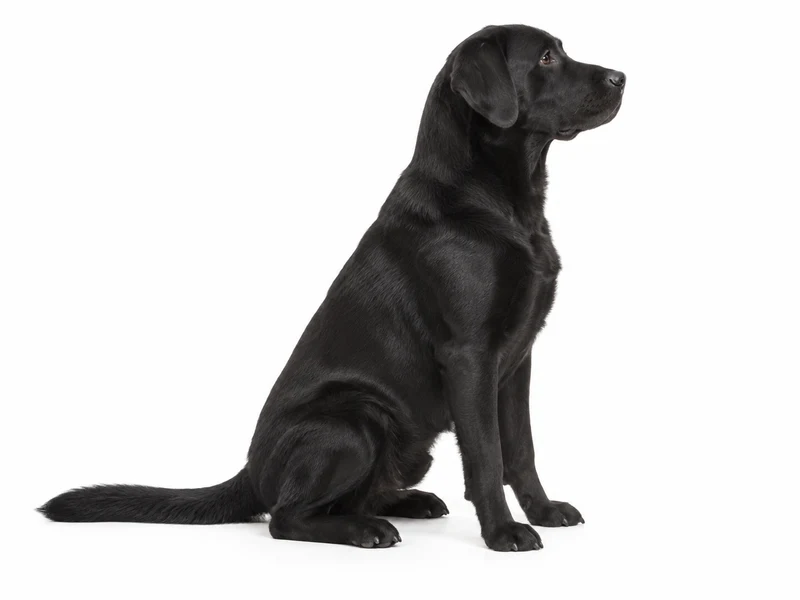
選擇亮背景中的深色寵物照片作為剪影起點。裁切前請確認獨立小區塊與封閉路徑。


把墨線手稿轉為可調整版面與尺寸的向量圖稿,細線的描圖結果請與刺青師一起確認。

開始
圖片
調整
顏色與細節
輸出
SVG 路徑
從第一步到完成檔案
先看預覽,再決定如何匯出。你可以依用途調整作品。
選擇不超過 10 MB 的 PNG、JPG 或 WebP,也可以直接貼上圖片。圖片向量化不需要帳號。
比較原圖與向量結果。減少顏色能簡化圖案,提高細節則能保留更多形狀。
後續編輯選「設計」、網站使用選「網頁」、裁切流程選「裁切」。製作前請確認路徑與尺寸。
轉換前先了解
向量化會將像素轉成形狀,Logo 與平面插畫通常較容易得到乾淨結果。照片會簡化為色塊,模糊原圖中已經消失的細節無法還原。
在 Figma、Illustrator 或 Inkscape 中修改路徑,依需求調整尺寸與配色。細節較多的 SVG,檔案可能比原圖更大。
選擇圖片,調整預覽,然後匯出 SVG。
讓手邊的作品,進入下一步
圖片向量化適合需要處理既有素材的製作團隊與手作創作者。從照片、點陣圖 Logo 或手繪稿開始,取得可編輯的 SVG 路徑,為後續工作做好準備。

讓客戶提供的 Logo 更好修改。
當客戶只有圖片版的 Logo 時,用圖片向量化描出可縮放的形狀。調整配色與邊緣,檢查 SVG 後再準備招牌或包裝圖稿。原圖越清楚,後續調整越容易。
常見用途

把紙上的線稿,帶進編輯軟體。
將掃描稿或光線均勻的手稿照片轉為向量線稿。圖片向量化可調整細節與平滑度,匯出的路徑也能繼續精修。使用對比清楚的原稿,更容易分開墨線與紙張。
常見用途

把喜歡的圖片,做成能裁切的形狀。
用圖片向量化將寵物照片或簡單圖案轉為剪影。選擇「裁切」輸出,檢查預覽後匯出 SVG。製作前,請在裁切軟體確認封閉路徑、實際尺寸與細小部位。
常見用途
選擇圖片,調整預覽,然後匯出 SVG。
選擇圖片,調整預覽,然後匯出 SVG。
調整色彩數量、細節與平滑度,先比較預覽,再保留你想要的版本。
選擇圖片,調整預覽,然後匯出 SVG。
免費完成圖片向量化,下載沒有浮水印的真實路徑,再用向量編輯軟體完成設計。
轉換照片與圖稿前,你可能想知道的事。