

Image sourceRésultat SVG
Portrait vectorisé
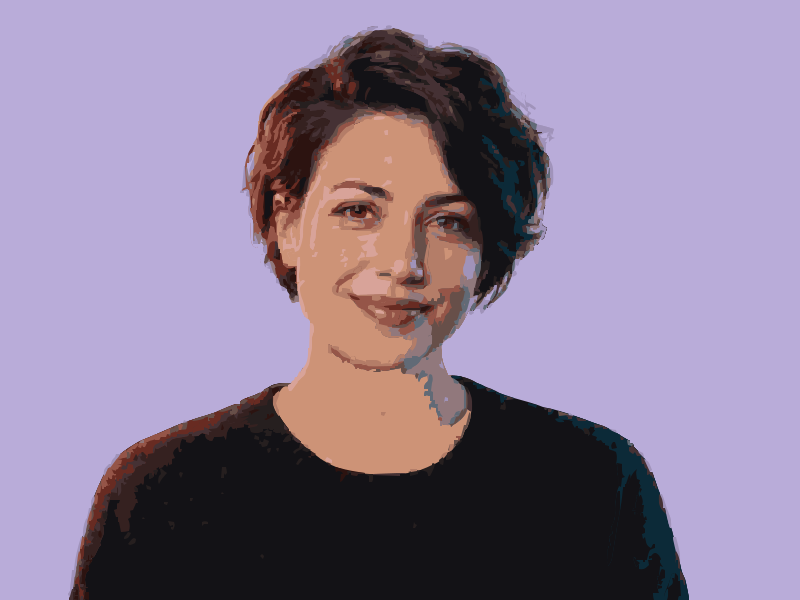
Vectorisez un portrait en couches de couleur, façon affiche. Une palette réduite transforme les teintes de peau en formes graphiques.
Choisissez une image, ajustez l’aperçu et exportez le SVG.
Comparez chaque image de référence au SVG en faisant glisser le curseur. Ouvrez un grand aperçu ou chargez un exemple pour l’essayer.
Vectorisez un portrait en couches de couleur, façon affiche. Une palette réduite transforme les teintes de peau en formes graphiques.


Vectorisez un logo matriciel en tracés redimensionnables. Une source nette donne de meilleurs contours ; l’outil ne peut pas reconstituer un dessin original manquant.
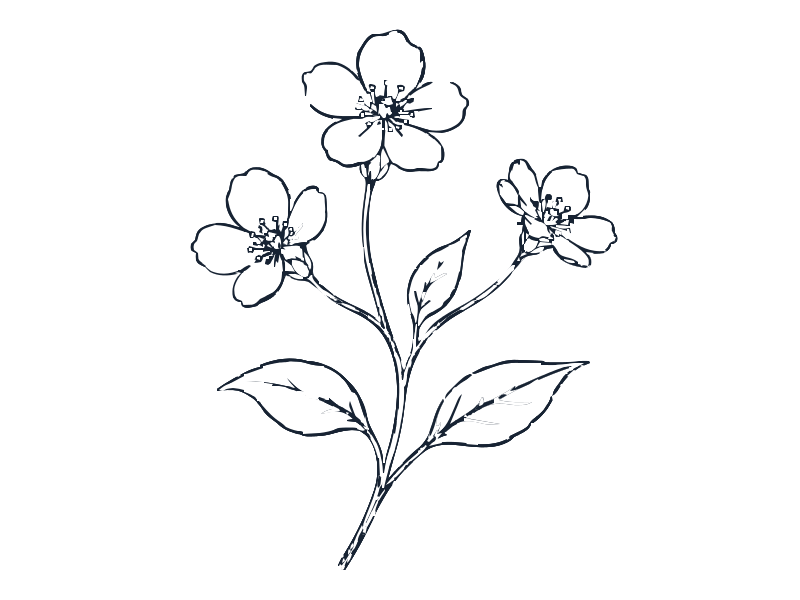
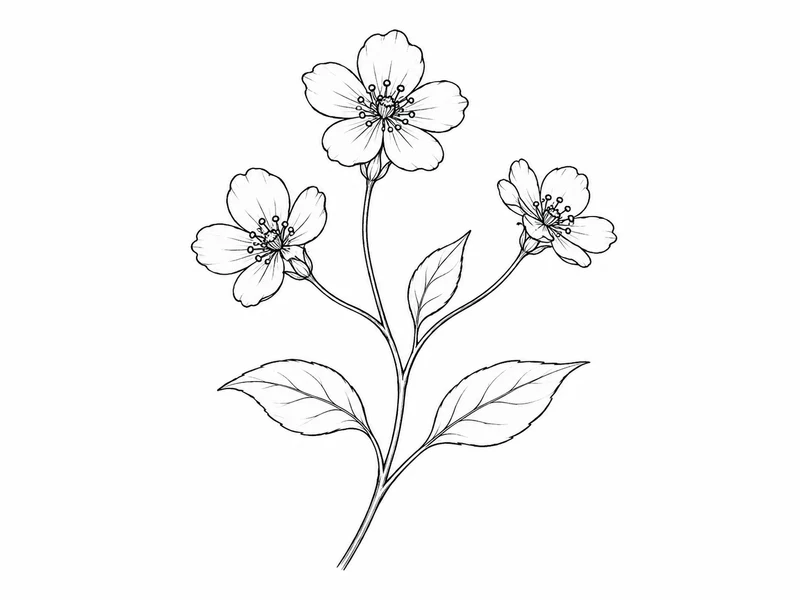
Transformez un dessin scanné en traits vectoriels. Vérifiez les petits espaces et traits fins avant d’utiliser le SVG en fabrication.


Vectorisez un personnage avec une palette réduite. Modifiez les aplats pour l’adapter à une nouvelle composition.
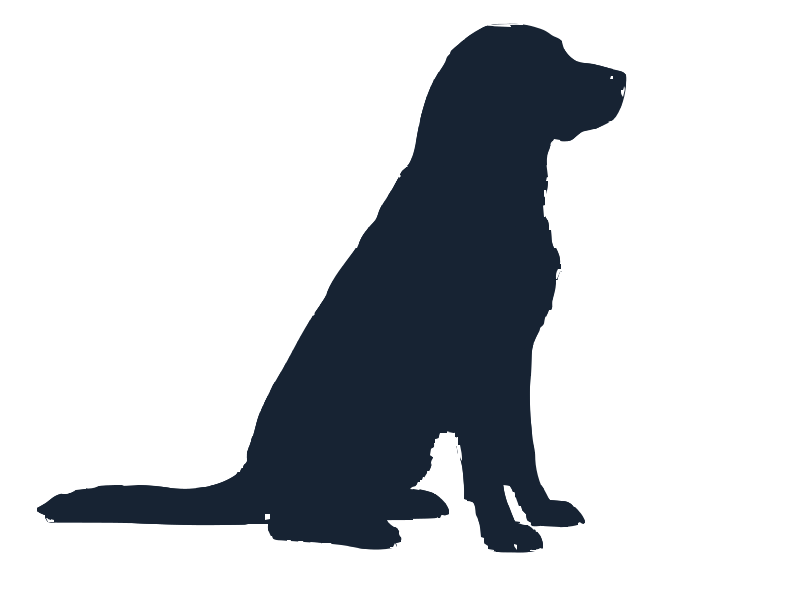
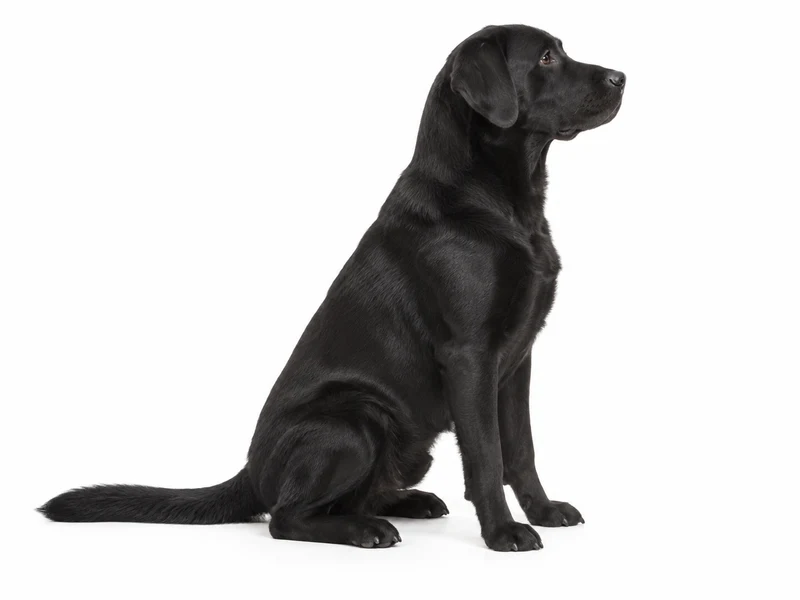
Partez d’un animal sombre sur fond clair pour une silhouette vectorielle. Vérifiez les petites formes isolées et les tracés fermés avant découpe.


Vectorisez un croquis à l’encre pour composer et redimensionner un tatouage. Vérifiez les traits fins avec votre tatoueur.

Départ
Une image
Affiner
Couleurs et détails
Résultat
Tracés SVG
Du premier essai au fichier final
Vérifiez le résultat avant l’export et adaptez le visuel à son utilisation.
Choisissez un PNG, JPG ou WebP de 10 Mo maximum, ou collez une image. Aucun compte n’est nécessaire pour vectoriser une image.
Comparez l’original et l’aperçu vectoriel. Réduisez les couleurs pour simplifier les formes ou augmentez les détails pour en conserver davantage.
Choisissez Design pour retoucher, Web pour un site ou Découpe pour la fabrication. Vérifiez les tracés et les dimensions avant production.
Avant de vectoriser
La vectorisation transforme les pixels en formes. Les logos et aplats donnent généralement des contours nets. Les photos sont simplifiées en couleurs ; les détails absents d’une source floue ne peuvent pas être recréés.
Modifiez les tracés dans Figma, Illustrator ou Inkscape. Adaptez la taille et les couleurs au projet. Un SVG détaillé peut être plus lourd que l’image d’origine.
Choisissez une image, ajustez l’aperçu et exportez le SVG.
Pour vos images existantes
Vectoriser une image aide les créateurs et ateliers à transformer leurs visuels en tracés modifiables. Partez d’une photo, d’un logo matriciel ou d’un dessin pour préparer un SVG adapté à votre projet.

Rendez les logos reçus plus faciles à retoucher.
Lorsqu’un client fournit un logo matriciel, vectoriser une image permet d’obtenir des formes redimensionnables. Affinez la palette et les contours, puis vérifiez le SVG avant de préparer l’enseigne ou l’emballage. Une source nette facilite le travail.
Utile pour

Passez du croquis papier à l’éditeur.
Vectorisez un scan ou une photo bien éclairée de votre dessin. Ajustez les détails et le lissage, puis exportez des tracés à retoucher dans l’éditeur. Un croquis contrasté permet de mieux distinguer l’encre du papier.
Utile pour

Créez une forme à découper depuis votre image.
Vectorisez une photo d’animal ou un dessin simple en silhouette. Choisissez Découpe, vérifiez l’aperçu et exportez le SVG. Contrôlez les tracés fermés, dimensions et petits détails dans le logiciel avant de découper.
Utile pour
Choisissez une image, ajustez l’aperçu et exportez le SVG.
Choisissez une image, ajustez l’aperçu et exportez le SVG.
Réglez le nombre de couleurs, les détails et le lissage. Comparez l’aperçu avant de choisir la version à conserver.
Choisissez une image, ajustez l’aperçu et exportez le SVG.
Vectorisez votre image gratuitement. Téléchargez de vrais tracés sans filigrane et terminez le visuel dans votre éditeur vectoriel.
Tout savoir sur la vectorisation d’images.
Ajoutez une image, affinez l’aperçu et téléchargez gratuitement, sans compte ni filigrane.
Pas encore d’image ? Partez de mots. Essayer Texte en image vectorielle