


AusgangsbildSVG-Ergebnis
Porträt vektorisieren
Vektorisiere ein Porträt als Farbebenen im Posterstil. Weniger Farben vereinfachen Hauttöne zu grafischen Formen.
Bild auswählen, Vorschau anpassen und SVG exportieren.
Vergleiche jede Vorlage mit ihrem SVG durch Ziehen. Öffne eine größere Vorschau oder lade ein Beispiel zum Ausprobieren in das Tool.
Vektorisiere ein Porträt als Farbebenen im Posterstil. Weniger Farben vereinfachen Hauttöne zu grafischen Formen.


Vektorisiere ein Rasterlogo als skalierbare Pfade. Eine schärfere Vorlage ergibt bessere Kanten. Ein fehlendes Originaldesign lässt sich nicht rekonstruieren.
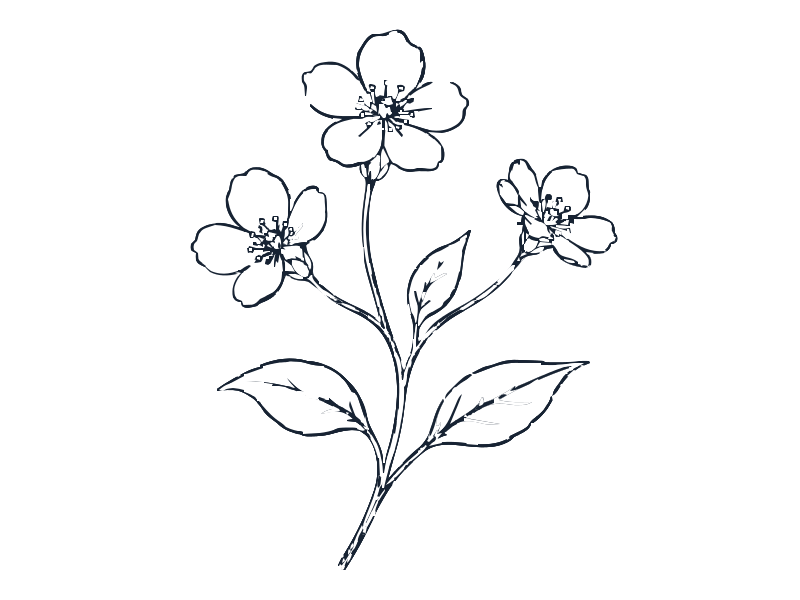
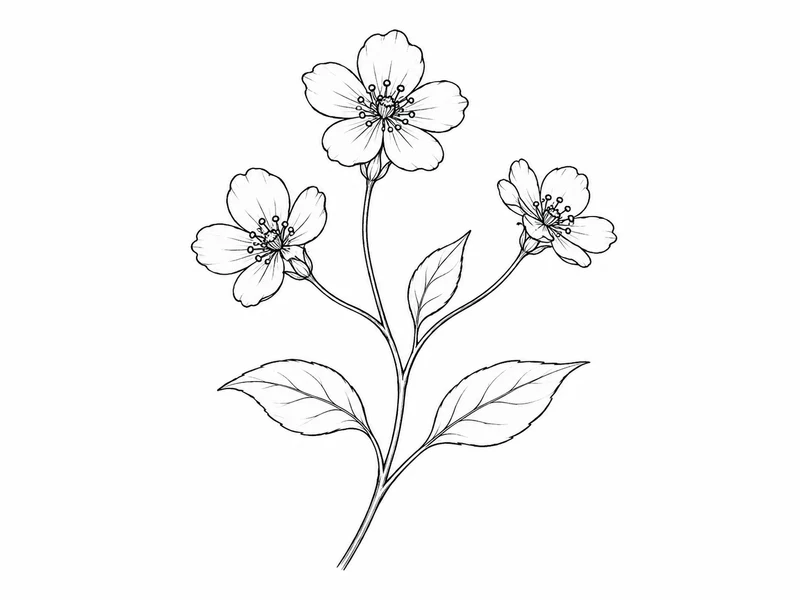
Vektorisiere eine gescannte Zeichnung. Prüfe kleine Lücken und feine Linien vor der Verwendung in der Produktion.


Vektorisiere eine Comicfigur mit wenigen Farben. Ändere die Füllungen, um die Figur in ein neues Layout einzupassen.
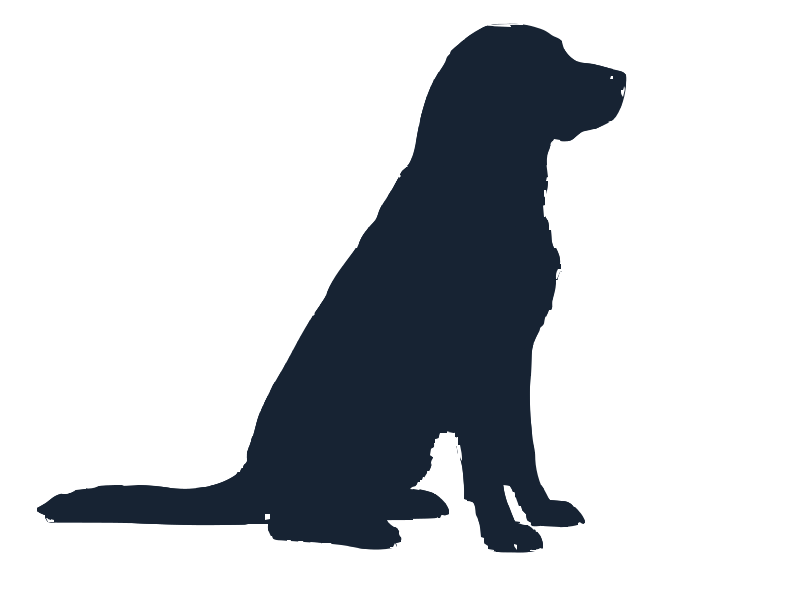
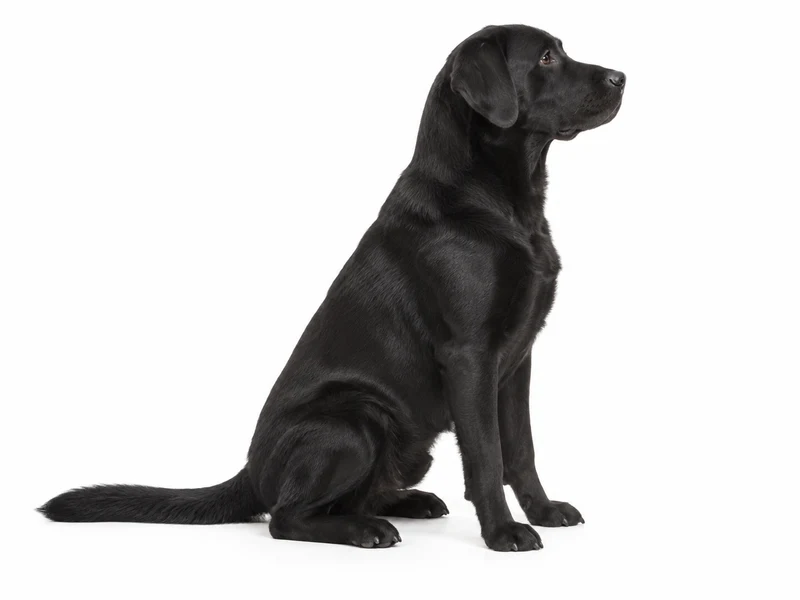
Starte mit einem dunklen Tier vor hellem Hintergrund. Prüfe kleine isolierte Formen und geschlossene Pfade vor dem Schnitt.


Vektorisiere eine Tintenskizze für Tattoo-Layouts und Größenanpassungen. Prüfe feine Linien gemeinsam mit deinem Tätowierer.

Eingabe
Ein Bild
Verfeinern
Farben und Details
Ergebnis
SVG-Pfade
Vom ersten Schritt zur fertigen Datei
Prüfe das Ergebnis vor dem Export und passe die Grafik an deinen Einsatz an.
Wähle eine PNG-, JPG- oder WebP-Datei bis 10 MB oder füge ein Bild ein. Zum Bildvektorisieren brauchst du kein Konto.
Vergleiche Original und Vektorvorschau. Weniger Farben vereinfachen Formen, mehr Details erhalten mehr vom Ausgangsbild.
Wähle Design zum Bearbeiten, Web für Websites oder Schneiden für Schnittarbeiten. Prüfe Pfade und Maße vor der Produktion.
Vor der Vektorisierung
Vektorisierung wandelt Pixel in Formen um. Logos und flächige Grafiken ergeben meist saubere Pfade. Fotos werden auf vereinfachte Farben reduziert. Verlorene Details unscharfer Quellen lassen sich nicht wiederherstellen.
Bearbeite Pfade in Figma, Illustrator oder Inkscape. Passe Größe und Farben an dein Projekt an. Eine detailreiche SVG-Datei kann größer als das Originalbild sein.
Bild auswählen, Vorschau anpassen und SVG exportieren.
Für deine vorhandenen Grafiken
Ein Bild zu vektorisieren hilft Kreativen und Produktionsteams, vorhandene Grafiken in bearbeitbare Pfade umzuwandeln. Starte mit einem Foto, Rasterlogo oder einer Zeichnung und bereite dein SVG für den nächsten Schritt vor.

Gelieferte Logos leichter weiterverarbeiten.
Wenn ein Kunde ein Rasterlogo liefert, kannst du das Bild vektorisieren und skalierbare Formen erhalten. Verfeinere Palette und Kanten und prüfe das SVG vor der Gestaltung von Schildern oder Verpackungen. Eine schärfere Vorlage hilft.
Nützlich für

Vom Papierentwurf in den Editor.
Vektorisiere einen Scan oder ein gut beleuchtetes Foto deiner Zeichnung. Passe Details und Glättung an und exportiere Pfade für den Editor. Eine kontrastreiche Vorlage hilft, Tinte und Papier zu trennen.
Nützlich für

Aus deinem Lieblingsbild wird eine Schnittform.
Vektorisiere ein Tierfoto oder eine einfache Grafik als Silhouette. Wähle Schneiden, prüfe die Vorschau und exportiere SVG. Kontrolliere geschlossene Pfade, Maße und kleine Details in deiner Software vor dem Schnitt.
Nützlich für
Bild auswählen, Vorschau anpassen und SVG exportieren.
Bild auswählen, Vorschau anpassen und SVG exportieren.
Passe Farbanzahl, Details und Glättung an. Vergleiche die Vorschau, bevor du dich für eine Version entscheidest.
Bild auswählen, Vorschau anpassen und SVG exportieren.
Vektorisiere dein Bild kostenlos. Lade echte Pfade ohne Wasserzeichen herunter und bearbeite das Design in deinem Vektoreditor weiter.
Alles über die Vektorisierung von Bildern.
Bild auswählen, Vorschau verfeinern und herunterladen. Kostenlos, ohne Anmeldung oder Wasserzeichen.
Noch kein Bild? Starte mit Worten. Text zu Vektorgrafik ausprobieren